Print-on-demand met personalisatie: de complete gids
Hoe personalisatie werkt in een print-on-demand-workflow, hoe je een drukpartner koppelt, en welke weg een bestelling aflegt van klant tot bezorging.
Print-on-demand met personalisatie: de complete gids
Print-on-demand kan de voorraad die een handelaar aanhoudt verkleinen, omdat een leverancier pas produceert nadat er besteld is. Voeg je personalisatie toe, dan kan het artwork of de productconfiguratie per bestelling verschillen.
Deze gids legt uit hoe personalisatie in een print-on-demand-workflow werkt, wat er achter de schermen gebeurt als een klant bestelt, en hoe je het in Composerie inricht.
Wat is print-on-demand met personalisatie?
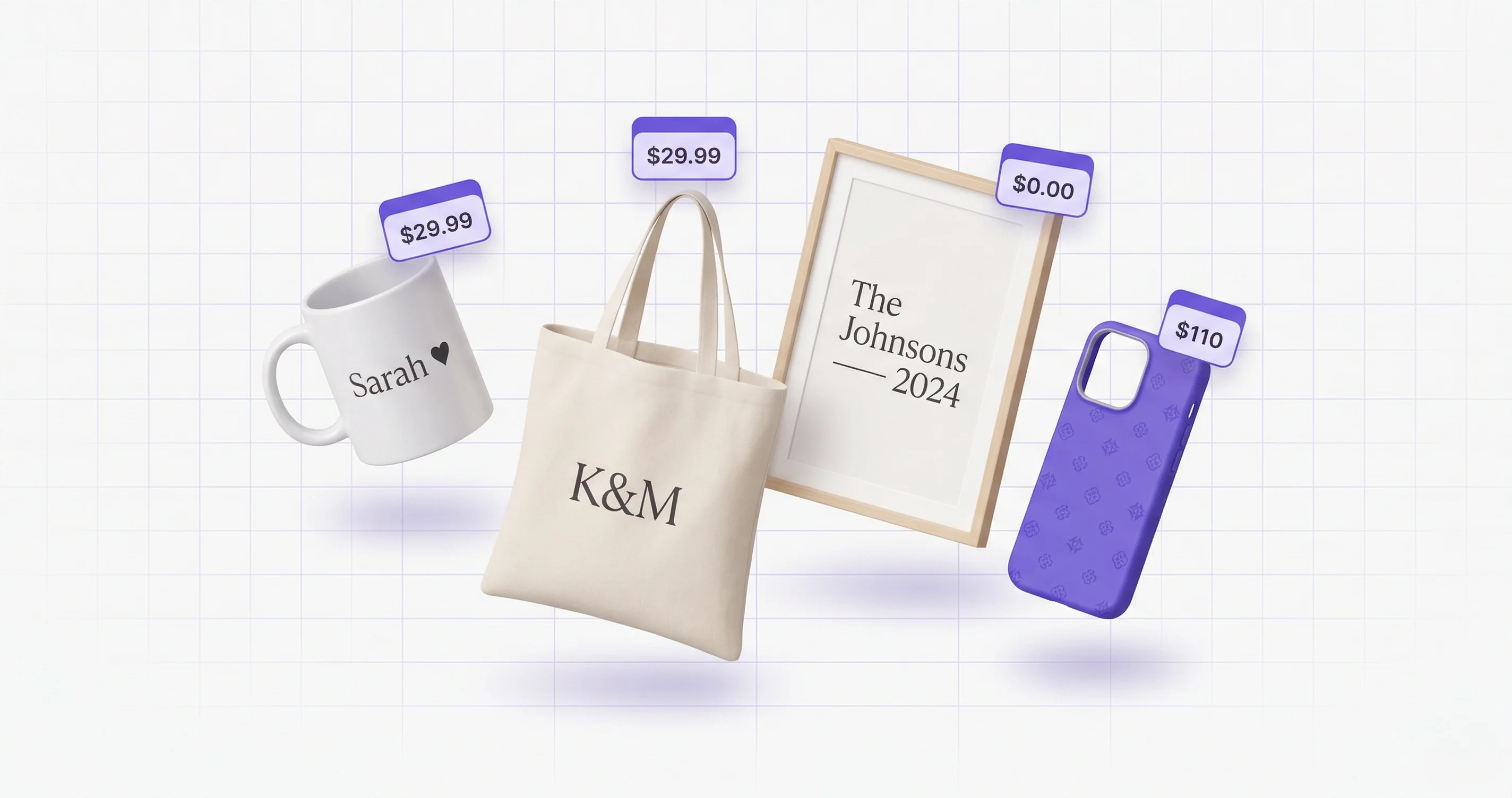
Met gewone print-on-demand (POD) verkoop je producten — mokken, t-shirts, telefoonhoesjes, posters — zonder voorraad aan te houden. Een drukpartner maakt elk artikel pas nadat een klant heeft besteld.
Personalisatie gaat een stap verder. In plaats van een vast ontwerp te verkopen, laat je de klant het product vóór het bestellen aanpassen. Hij zet zijn naam op een mok, uploadt een familiefoto voor een canvas, of kiest eigen kleuren voor een hoesje. Vóór productie controleert de handelaar het gepersonaliseerde bestand tegen de actuele eisen van de leverancier.
Wie deze werkwijze overweegt, houdt rekening met:
- Wat een leverancier kan — ondersteunde producten, drukvlakken, bestandsformaten en verzendopties verschillen per partij
- Uitvoercontroles — leg het gegenereerde bestand naast de actuele productie-eisen van de leverancier
- Verwachtingen van de klant — leg proefdruk, productie, verzending en retourvoorwaarden uit vóór het afrekenen
Hoe drukpartners werken
Een drukpartner is het bedrijf dat je producten daadwerkelijk maakt en verstuurt. In een gepersonaliseerde POD-werkstroom moet die partij per bestelling uniek artwork aankunnen.
De rol van de leverancier
Bij een bestelling ontvangt de leverancier:
- Een artworkbestand — het definitieve ontwerp met de personalisatie van de klant, op de ingestelde afmetingen en resolutie
- Productspecificaties — welk basisproduct, welke maat, kleur en variant
- Verzendgegevens — het bezorgadres van de klant en de gekozen verzendmethode
De voorwaarden van de leverancier bepalen productie en verzending. Levert een ondersteunde providerkoppeling verzendgegevens terug, dan kan Composerie die vastleggen zodat de handelaar ze kan nakijken.
Ondersteunde providers in Composerie
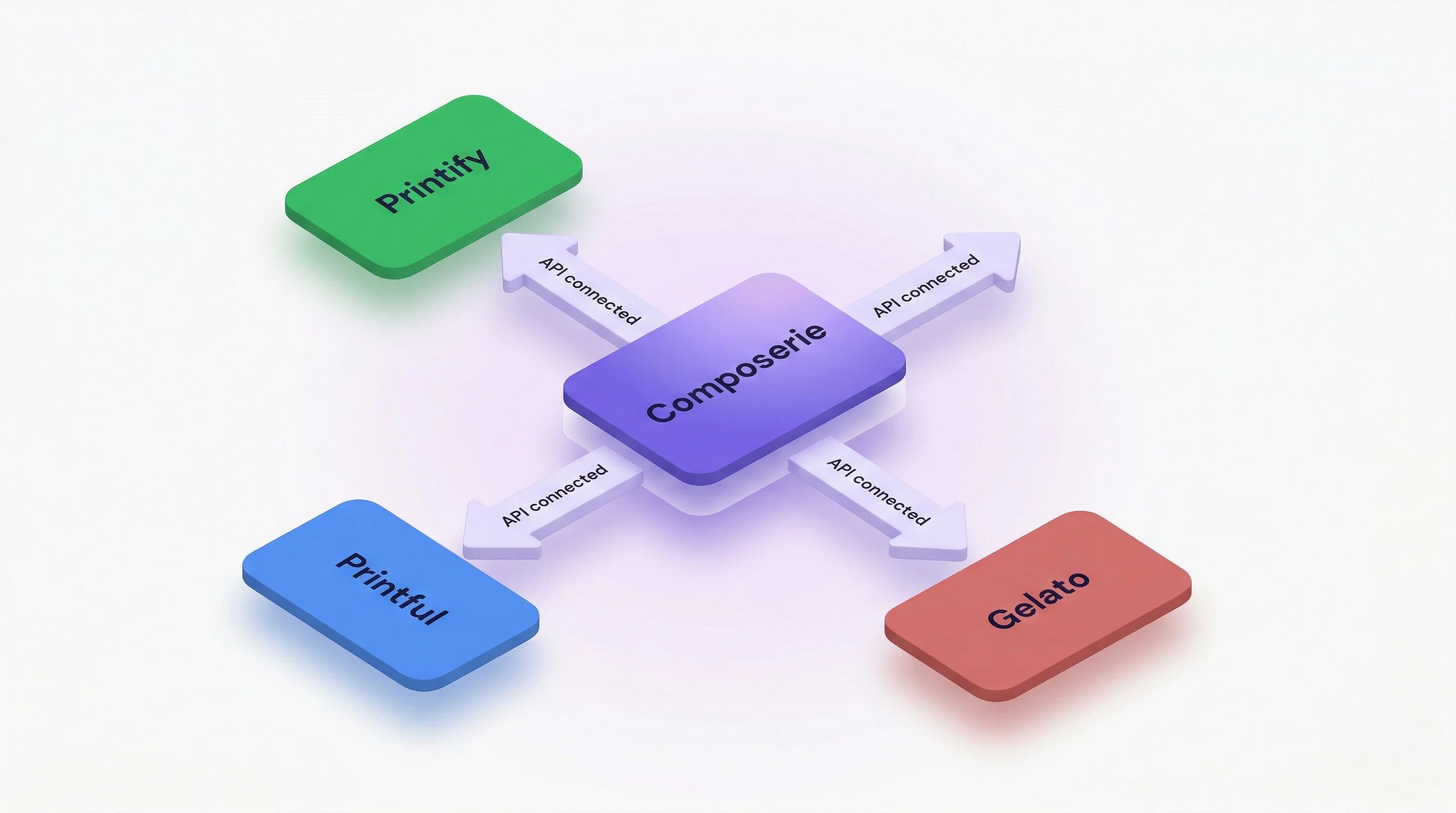
Composerie kan ondersteunde providerkoppelingen beschikbaar stellen aan accounts die daarvoor in aanmerking komen. Wat je in je dashboard ziet, is bepalend voor wat je kunt instellen.
Elke leverancier heeft een eigen catalogus, prijzen, drukeisen en verzendgebieden. Zijn er meerdere ondersteunde providers gekoppeld, dan bepalen de productmappings welke koppeling bij een product hoort; controleer die mapping voordat je bestellingen aanneemt.
Een provider koppelen in Composerie
Een drukpartner instellen kost een paar stappen.
Stap 1: voer je providergegevens in
Open het providergedeelte in Composerie en kies een van de koppelmethodes die je account heeft. Vul de gegevens in die die leverancier vraagt. Beschouw een koppeling pas als klaar wanneer het dashboard een geslaagde validatie meldt.
Stap 2: koppel producten
Is er een ondersteunde provider gekoppeld en is de catalogus beschikbaar, kies dan een basisproduct en koppel het aan het bijbehorende Shopify-product. De mapping legt vast welk productartikel en welke variantconfiguratie de handelaar wil gebruiken.
Tijdens het koppelen stel je in:
- Drukvlakken — waar op het product de personalisatie komt (voor, achter, mouw, enzovoort)
- Varianten — welke maten en kleuren beschikbaar zijn
- Prijsregels — je verkoopprijs ten opzichte van de inkoopprijs van de leverancier
Stap 3: maak ontwerptemplates
Open de Design Studio voor het gekoppelde product en bouw het personalisatietemplate. Leg de ingestelde canvasafmetingen, uitvoerresolutie en drukvlakken naast de actuele eisen van de leverancier voordat je publiceert.
Stap 4: test de route
Plaats een testbestelling via je Shopify-winkel en bekijk de personalisatiegegevens, het voorbeeld en de eventuele gegenereerde uitvoer. Testbestellingen zijn er om te controleren; bevestig de aanlevering bij de leverancier apart voordat je een live providerwerkstroom aanzet.
De route van klant tot bezorging
De hele levensloop van een bestelling kennen helpt je bij het oplossen van problemen en bij het scheppen van eerlijke verwachtingen.
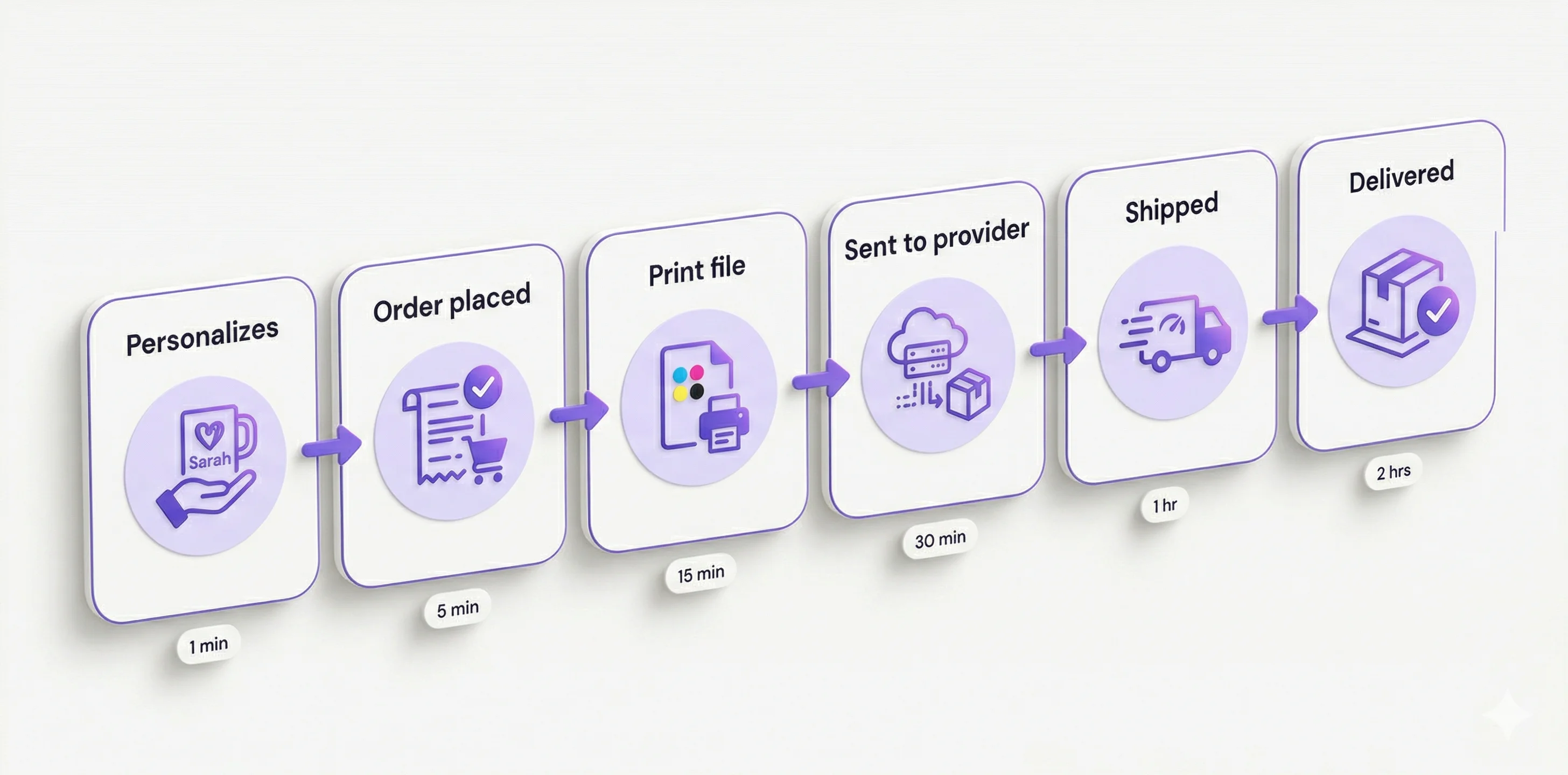
1. De klant personaliseert het product
De klant komt op je Shopify-productpagina en gebruikt de Composerie-customizer. Hij vult personalisatievelden in, typt zijn naam, uploadt een foto, kiest kleuren, en ziet het eindresultaat live meebewegen. Tevreden? Dan gaat het artikel in de winkelwagen.
2. De bestelling komt binnen in Shopify
De klant rekent gewoon af via Shopify. Composerie bewaart de personalisatiegegevens bij de Shopify-bestelling en koppelt elke regel aan de bijbehorende aanpassingen.
3. Het drukbestand
De handelaar blijft verantwoordelijk voor het controleren van het resultaat tegen het door de leverancier vereiste formaat, kleurprofiel, afloop en resolutie.
4. Aanlevering bij de leverancier
Welke koppelingen voor jouw account beschikbaar zijn, staat in het dashboard, en de productmapping bepaalt welke koppeling bij welk product hoort. Controleer die mapping en de acceptatie door de leverancier voordat je erop vertrouwt.
5. Productie en verzending
Productie en verzending gebeuren onder de voorwaarden van de leverancier.
6. Afronding
De levertijd hangt af van de leverancier, het product, de bestemming en de verzendmethode. Gebruik de schatting die de leverancier toont in plaats van een vaste Composerie-levertijd te beloven.
Bestellingen beheren als het volume groeit
Groeit je volume, dan biedt Composerie gereedschap om het overzichtelijk te houden.
Besteloverzicht
Bekijk alle bestellingen op één plek, ongeacht welke leverancier ze uitvoert. Filter op status (in behandeling, aangeleverd, in productie, verzonden, bezorgd), zoek op klant of bestelnummer, en klik door naar een bestelling voor de personalisatiegegevens en het gegenereerde drukbestand.
Een bestelling vasthouden voor controle
Bij producten waar kwaliteit het zwaarst weegt, kun je een bestelling vasthouden voordat hij bij een leverancier terechtkomt. Zo’n hold geeft jou en je team de kans om de gegenereerde uitvoer eerst te bekijken, en je geeft hem vrij zodra je tevreden bent. Klopt er iets niet, laat de hold dan staan terwijl je het met de klant uitzoekt.
Foutafhandeling
Meldt een leverancier een geweigerde bestelling — bijvoorbeeld door een niet-ondersteund bestand, een niet-leverbare variant of een verzendbeperking — bekijk dan de vastgelegde fout en het dashboard van de leverancier voordat je het opnieuw probeert. Blijf de bestelling volgen tot de leverancier de acceptatie bevestigt.
Prijzen en marges
Gepersonaliseerde POD-producten dragen doorgaans gezonde marges, omdat klanten er meer waarde aan toekennen. Reken bij het prijzen mee:
- Inkoopprijs van de leverancier — de basisprijs die je drukpartner rekent
- Kosten van Composerie — je abonnement
- Shopify-kosten — transactie- en betaalkosten
- Je opslag — de marge die de onderneming de moeite waard maakt
Stel je prijs op vanuit je werkelijke leverancierskosten, Shopify-kosten, Composerie-kosten, belasting, supportlast en gewenste marge. Controleer die uitgangspunten per markt en loop ze opnieuw na als een leverancier zijn tarieven wijzigt.
Aan de slag
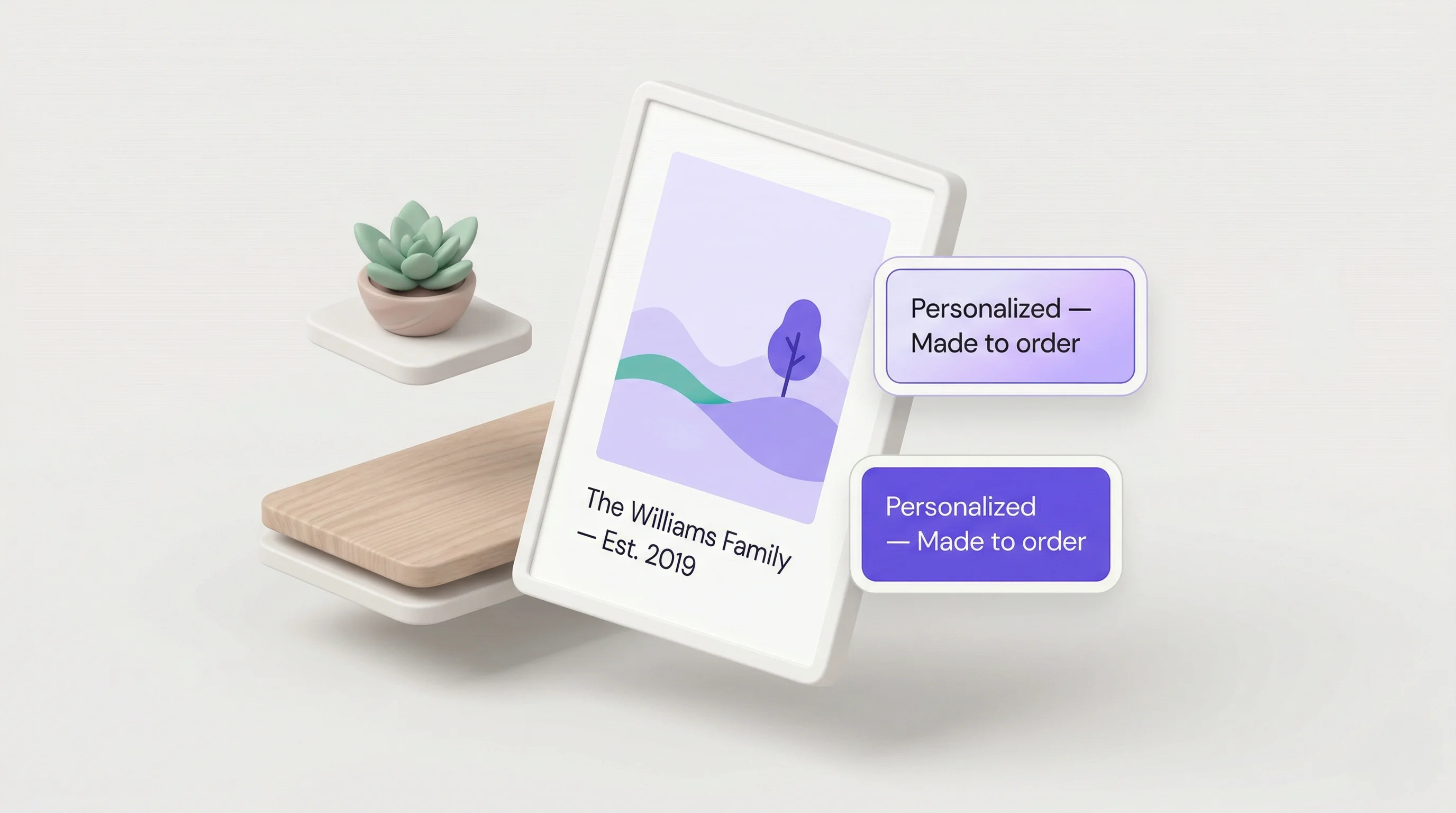
Print-on-demand met personalisatie combineert de inrichting van je winkel met de productiewerkstroom van een leverancier. Composerie helpt handelaren om personalisatievelden in te richten, het resultaat vooraf te tonen, en de product- en bestelgegevens te beheren die ondersteunde koppelingen gebruiken.
Start gratis en koppel vandaag je eerste drukpartner.