Print on demand con personalización: la guía completa
Cómo encaja la personalización en un flujo de print on demand, cómo conectar un socio de impresión y qué recorrido hace un pedido del cliente a la entrega.
Print on demand con personalización: la guía completa
El print on demand puede reducir el inventario que sostiene un comerciante, porque el proveedor produce después del pedido. Si añades personalización, la ilustración o la configuración del producto pueden cambiar en cada pedido.
Esta guía explica cómo funciona la personalización dentro de un flujo de print on demand, qué ocurre entre bastidores cuando un cliente compra, y cómo montarlo en Composerie.
¿Qué es el print on demand personalizado?
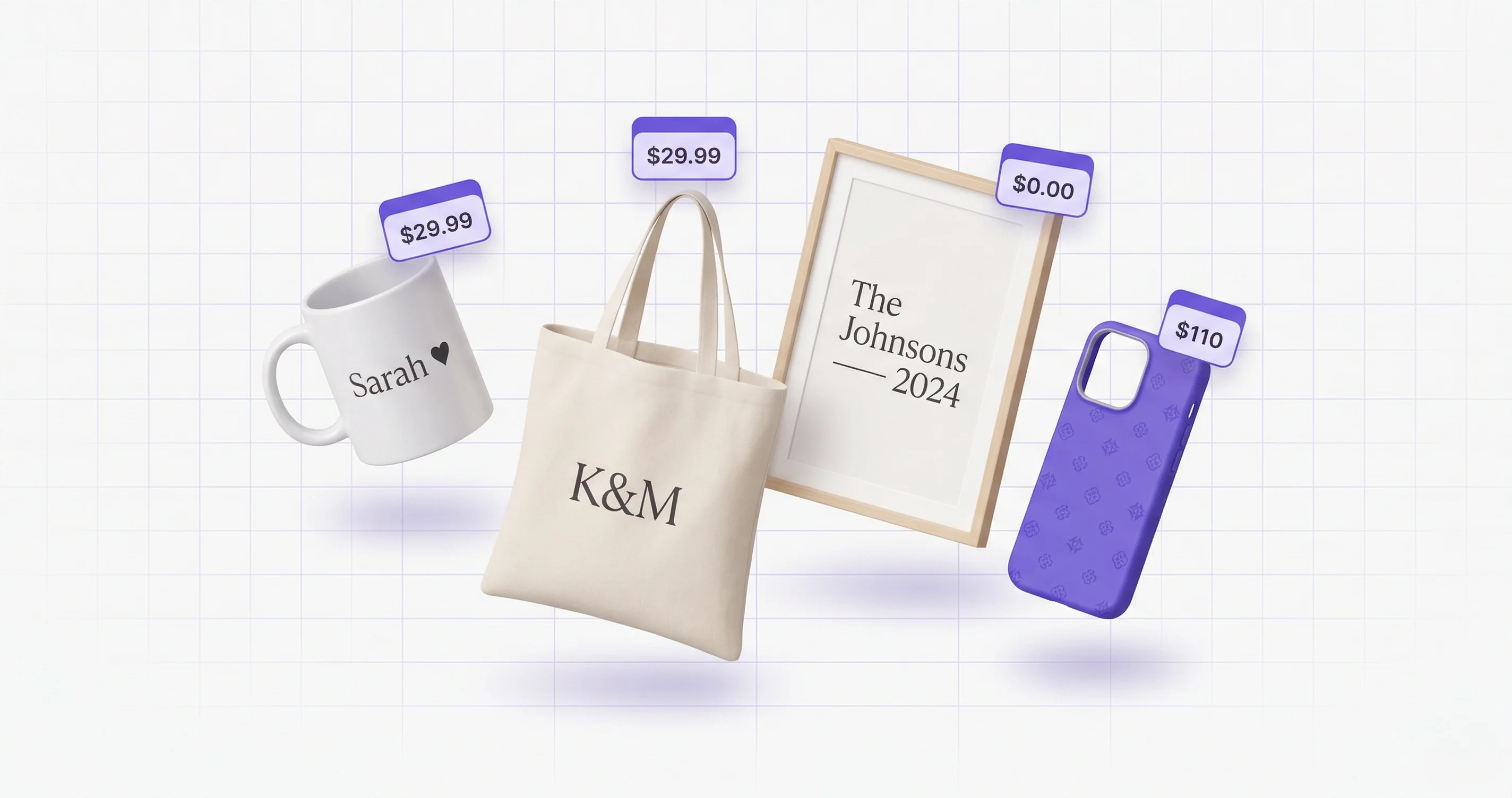
El print on demand clásico (POD) te permite vender productos — tazas, camisetas, fundas, pósters — sin stock. Un proveedor de impresión fabrica cada artículo después de que el cliente lo pida.
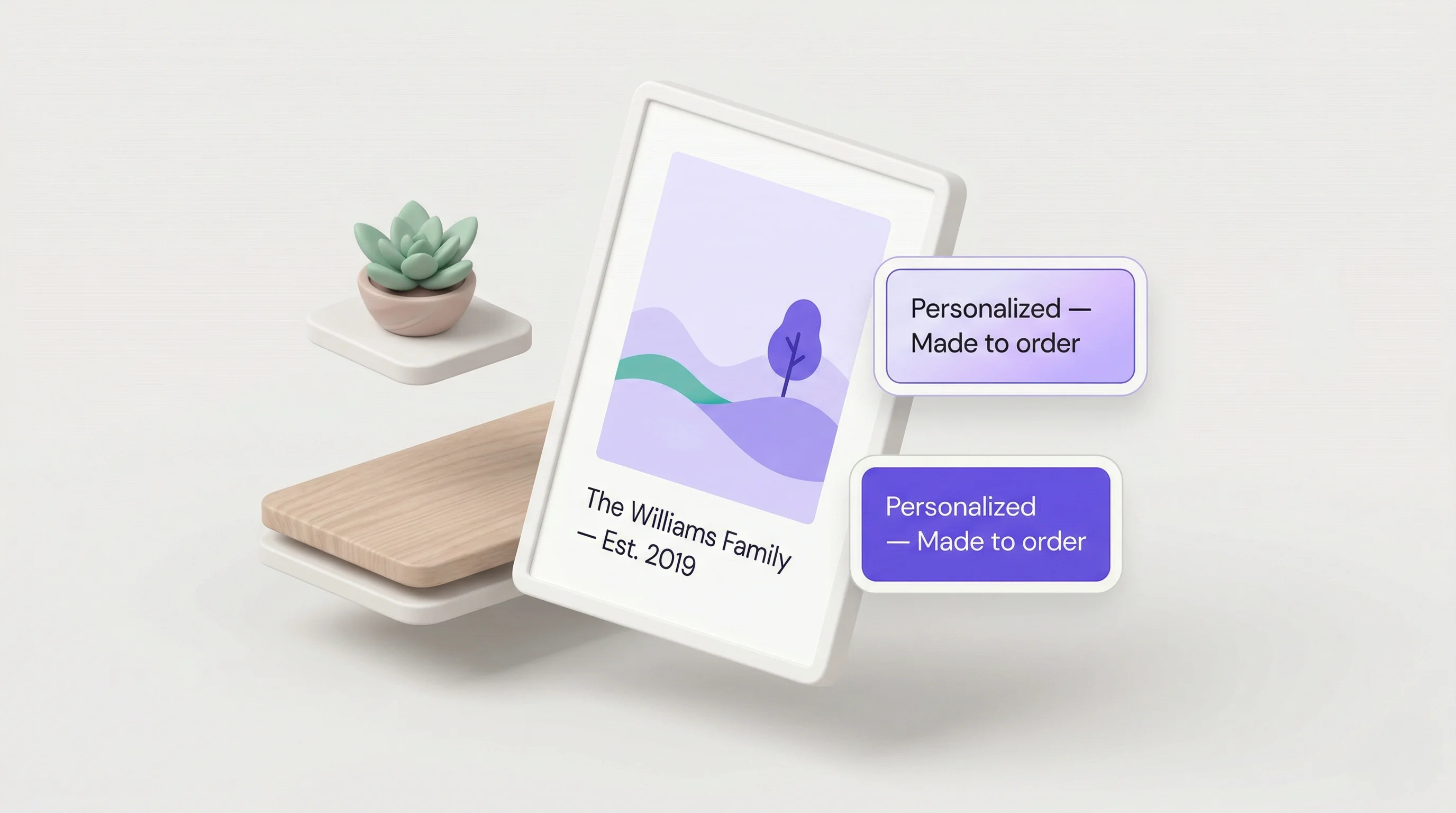
La personalización va un paso más allá. En vez de vender un diseño fijo, dejas que el cliente modifique el producto antes de comprarlo. Pone su nombre en una taza, sube una foto familiar para un lienzo, o elige colores propios para una funda. Antes de producir, el comerciante contrasta el archivo personalizado con los requisitos vigentes del proveedor.
Quien se plantee este flujo debería mirar:
- Qué puede hacer un proveedor — productos admitidos, áreas de impresión, formatos de archivo y envíos varían
- Comprobaciones de salida — contrasta el archivo generado con los requisitos de producción vigentes del proveedor
- Expectativas del cliente — explica prueba, producción, envío y condiciones de devolución antes de pagar
Cómo trabajan los socios de impresión
Un socio de impresión es la empresa que de verdad fabrica y envía tus productos. En un flujo POD personalizado tiene que manejar una ilustración distinta en cada pedido.
El papel del proveedor
Cuando entra un pedido, el proveedor recibe:
- Un archivo de ilustración — el diseño final con la personalización del cliente, en las medidas y la resolución configuradas
- Especificaciones de producto — qué producto base, talla, color y variante
- Datos de envío — la dirección de entrega del cliente y el método elegido
Las condiciones del proveedor rigen producción y envío. Cuando una conexión de proveedor admitida devuelve datos de envío, Composerie puede registrarlos para que el comerciante los revise.
Proveedores admitidos en Composerie
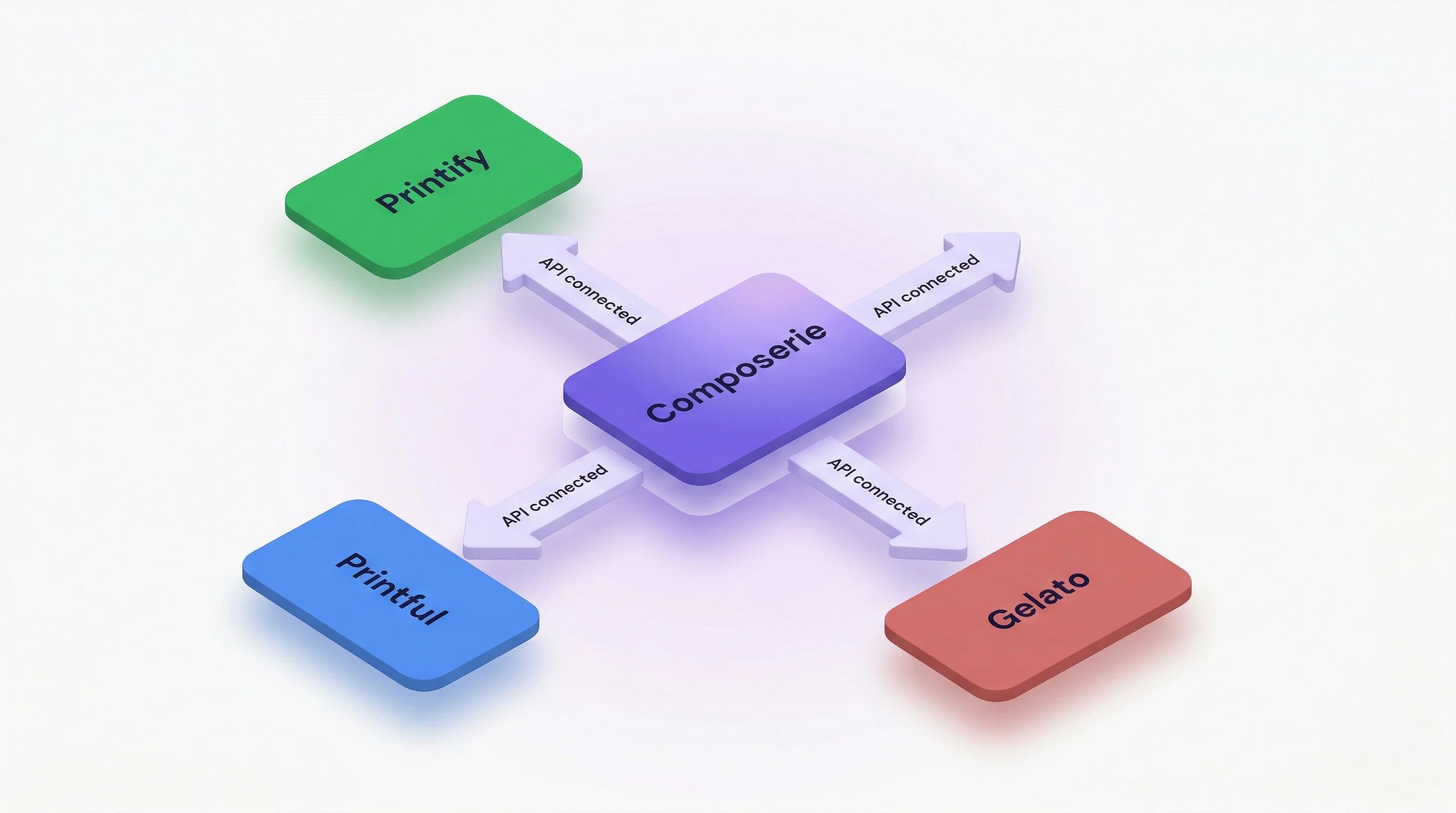
Composerie puede poner conexiones de proveedor admitidas a disposición de las cuentas que reúnan los requisitos. Lo que muestre tu panel es lo que manda sobre lo que puedes configurar.
Cada proveedor tiene su catálogo, sus precios, sus requisitos de impresión y sus zonas de envío. Si hay varios proveedores admitidos conectados, las correspondencias de producto determinan qué conexión va con cada producto; verifícalas antes de aceptar pedidos.
Conectar un proveedor en Composerie
Poner en marcha un socio de impresión lleva unos pocos pasos.
Paso 1: introduce tus credenciales
Abre la zona de proveedores en Composerie y elige uno de los métodos de conexión disponibles para tu cuenta. Introduce los datos que pida ese proveedor. No des una conexión por lista hasta que el panel informe de una validación correcta.
Paso 2: asocia productos
Con un proveedor admitido conectado y su catálogo accesible, elige un producto base y asócialo al producto de Shopify correspondiente. La asociación registra qué producto del proveedor y qué configuración de variante piensa usar el comerciante.
Al asociar configuras:
- Áreas de impresión — dónde aparece la personalización en el producto (delante, detrás, manga, etc.)
- Variantes — qué tallas y colores se ofrecen
- Reglas de precio — tu precio de venta frente al coste mayorista del proveedor
Paso 3: crea plantillas de diseño
Abre el Design Studio para el producto asociado y monta la plantilla de personalización. Contrasta las medidas de lienzo, la resolución de salida y las áreas de impresión configuradas con los requisitos vigentes del proveedor antes de publicar.
Paso 4: prueba el recorrido
Haz un pedido de prueba en tu tienda de Shopify y revisa los datos de personalización, la vista previa y la salida generada si la hay. Los pedidos de prueba sirven para comprobar; confirma la entrega al proveedor por separado antes de activar un flujo de proveedor en producción.
El recorrido, del cliente a la entrega
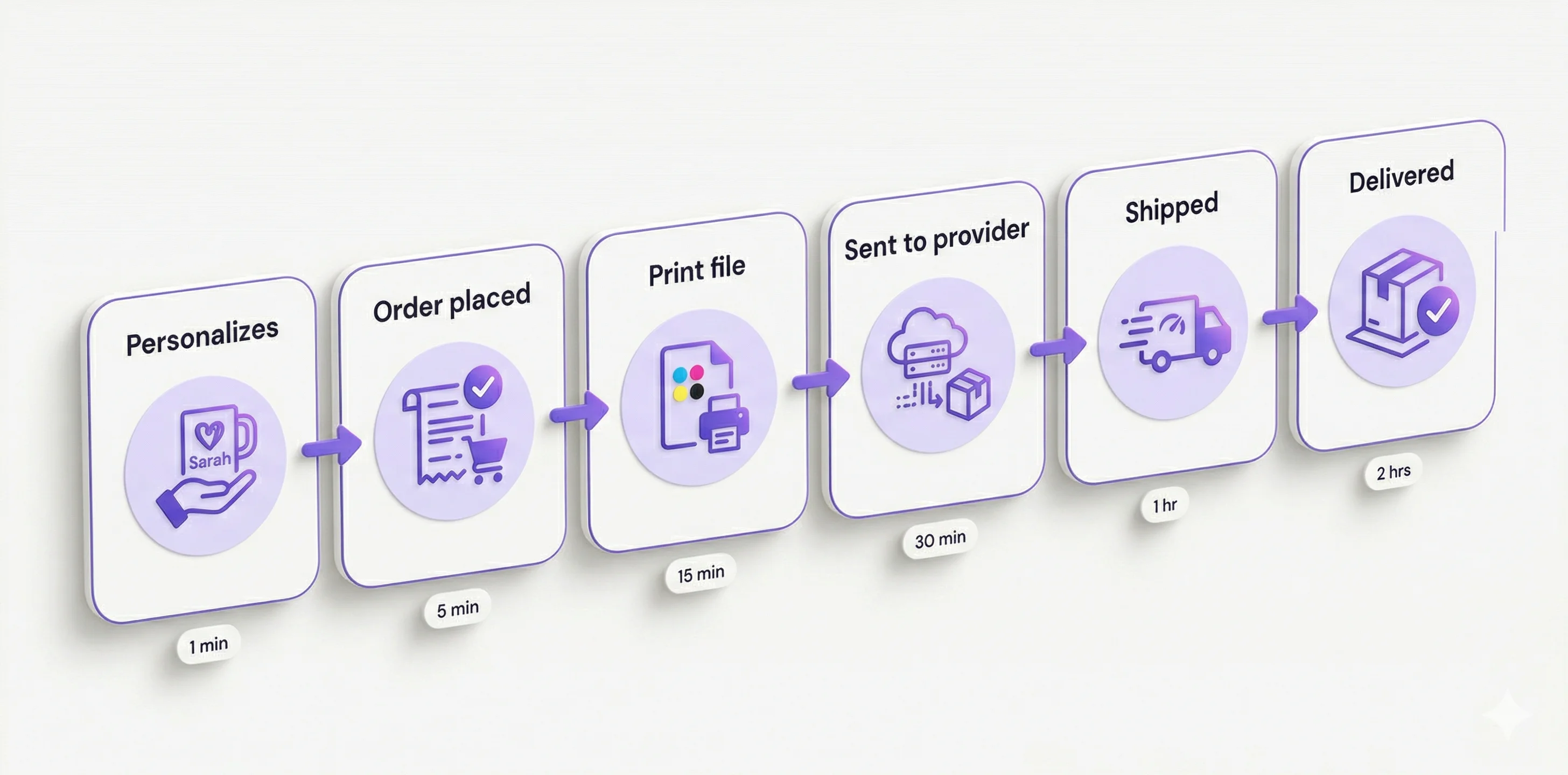
Conocer todo el ciclo de vida de un pedido ayuda a resolver problemas y a fijar expectativas honestas.
1. El cliente personaliza el producto
El cliente llega a tu ficha de producto de Shopify y usa el personalizador de Composerie. Rellena los campos, escribe su nombre, sube una foto, elige colores, y ve el resultado seguirle en vivo. Cuando le convence, añade el artículo al carrito.
2. El pedido entra en Shopify
El cliente paga por Shopify como siempre. Composerie guarda los datos de personalización junto al pedido de Shopify y enlaza cada línea con sus ajustes.
3. El archivo de impresión
El comerciante sigue siendo responsable de comprobar el resultado frente al formato, el perfil de color, el sangrado y la resolución que exige el proveedor.
4. Entrega al proveedor
Las conexiones disponibles para tu cuenta aparecen en el panel, y la correspondencia de producto determina qué conexión va con cada producto. Verifica esa correspondencia y la aceptación del proveedor antes de confiar en ella.
5. Producción y envío
La producción y el envío ocurren bajo las condiciones del proveedor.
6. Cierre
El plazo de entrega depende del proveedor, el producto, el destino y el método de envío. Usa la estimación que muestre el proveedor en vez de prometer un plazo fijo de Composerie.
Gestionar pedidos cuando crece el volumen
A medida que crece el volumen, Composerie da herramientas para mantener la operación clara.
Vista de pedidos
Mira todos los pedidos en un sitio, sea cual sea el proveedor que los despacha. Filtra por estado (pendiente, entregado, en producción, enviado, entregado), busca por cliente o número, y entra en un pedido para ver la personalización y el archivo de impresión generado.
Retener un pedido para revisarlo
En productos donde la calidad manda, un pedido puede retenerse antes de llegar a un proveedor. Esa retención os da a ti y a tu equipo la oportunidad de mirar primero la salida generada, y lo liberas cuando estés conforme. Si algo no cuadra, deja la retención puesta mientras lo resuelves con el cliente.
Manejo de errores
Cuando un proveedor informa de un pedido rechazado — por un archivo no admitido, una variante no disponible o una restricción de envío — revisa el error registrado y el panel del proveedor antes de reintentar. Sigue vigilando el pedido hasta que el proveedor confirme la aceptación.
Precios y márgenes
Los productos POD personalizados suelen sostener márgenes sanos porque el cliente les da más valor. Al fijar precios, cuenta con:
- Coste mayorista del proveedor — el precio base que te cobra tu socio de impresión
- Coste de Composerie — tu suscripción
- Comisiones de Shopify — transacción y procesamiento del pago
- Tu margen — el que hace que el negocio merezca la pena
Construye el precio desde tus costes reales de proveedor, las comisiones de Shopify, los costes de Composerie, los impuestos, la carga de soporte y el margen objetivo. Valida esos números por mercado y revísalos cuando un proveedor cambie sus tarifas.
Empezar
El print on demand personalizado junta la configuración de tu tienda con el flujo de producción de un proveedor. Composerie ayuda a los comerciantes a configurar los campos de personalización, enseñar el resultado por adelantado y gestionar los datos de producto y pedido que usan las conexiones admitidas.
Empieza gratis y conecta hoy tu primer socio de impresión.