Design Studio : créer votre premier produit personnalisé
Tutoriel pas à pas pour construire un produit personnalisé avec le Design Studio de Composerie : types de blocs, champs de personnalisation et outils du canevas.
Design Studio : créer votre premier produit personnalisé
Le Design Studio est le cœur de Composerie. C’est là que vous construisez les modèles derrière vos produits personnalisés : vous définissez ce que les clients peuvent modifier, comment leurs changements suivent en direct, et quels réglages de sortie et correspondances prestataire un marchand peut vérifier. Ce tutoriel vous fait construire un produit complet, de zéro jusqu’au bout.
Ouvrir le Design Studio
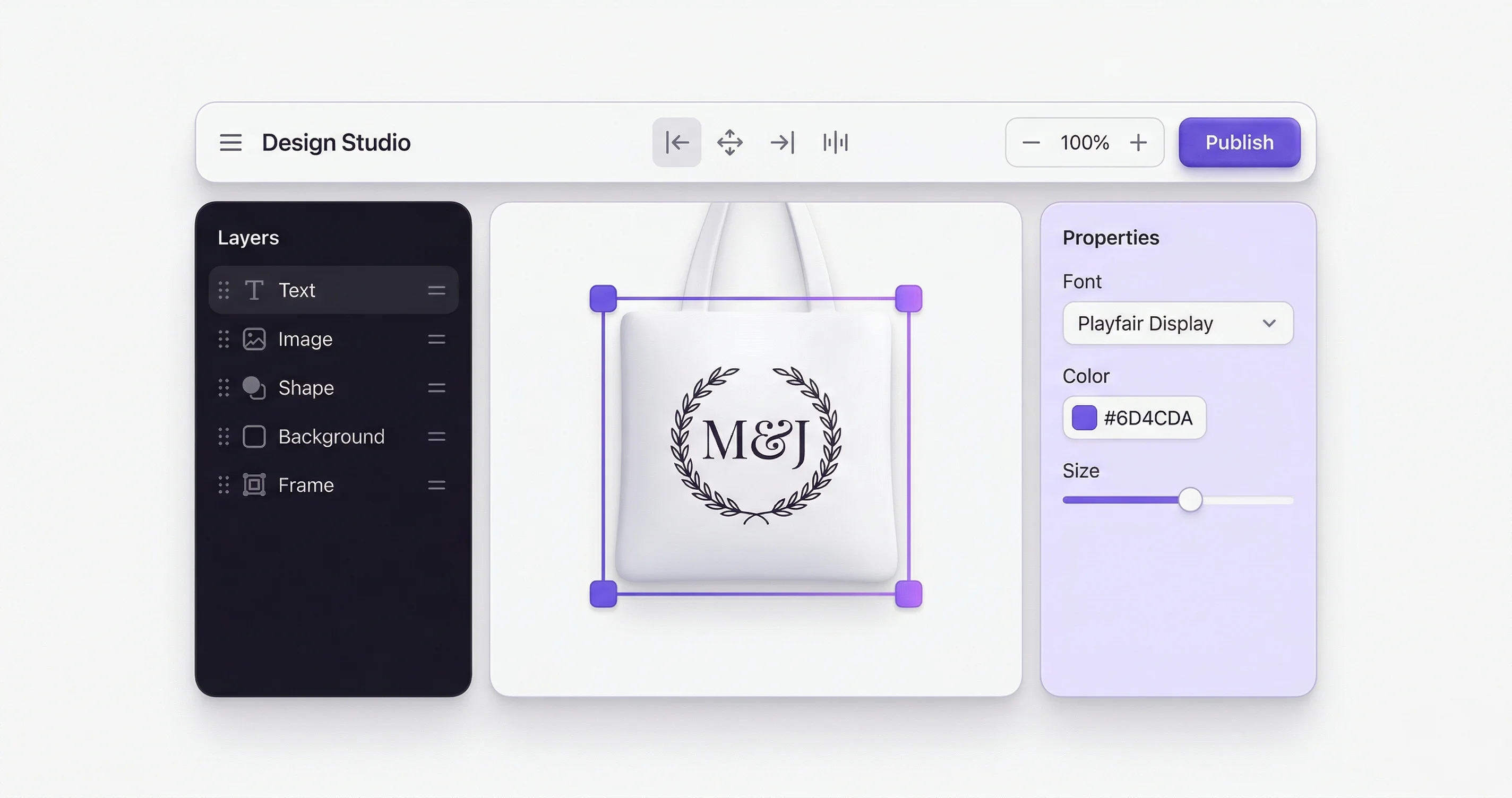
Depuis votre tableau de bord Composerie, allez dans Produits > Nouveau. Choisissez un produit de base dans votre catalogue Shopify synchronisé, choisissez votre partenaire d’impression et cliquez sur Ouvrir le Design Studio. L’éditeur s’ouvre sur un canevas vierge aux dimensions de la zone d’impression de votre produit.
L’interface comporte trois zones principales :
- Panneau de gauche — bibliothèque de blocs et liste des calques
- Centre — le canevas interactif
- Panneau de droite — propriétés et contraintes du bloc sélectionné
Les types de blocs
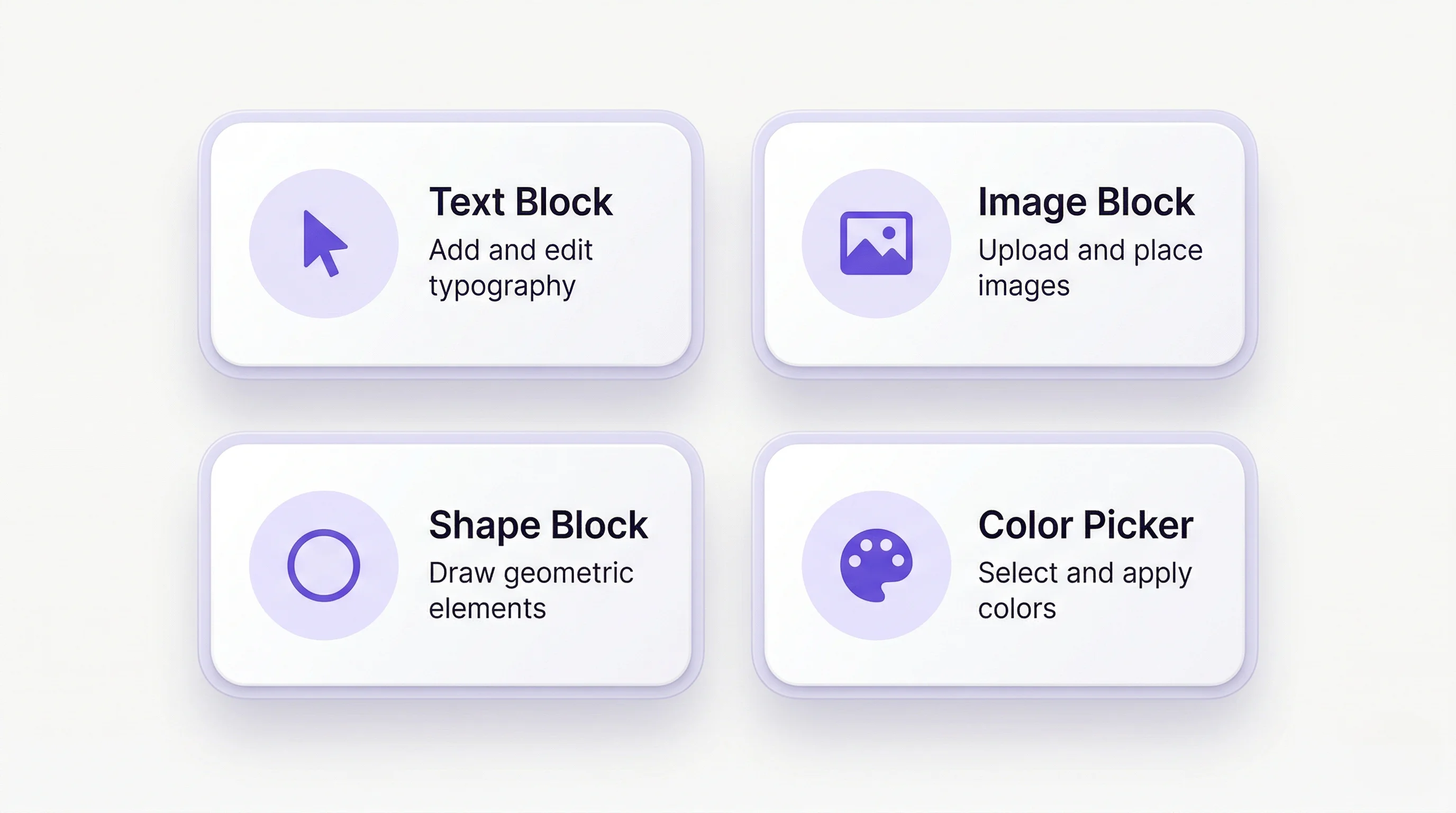
Les blocs sont les briques de chaque modèle. Chaque type a son rôle, et vous les combinez librement pour des mises en page complexes.
Blocs de texte
Les blocs de texte affichent du texte fixe ou modifiable par le client. À la création, vous réglez :
- Texte par défaut — ce qui s’affiche avant toute modification
- Police et taille — puisez dans la bibliothèque intégrée ou importez vos propres polices
- Couleur — fixez une couleur, ou laissez le client choisir
- Alignement et espacement — la façon dont le texte se place dans le bloc
- Limites de caractères — empêchez les saisies qui débordent de la zone de design
Les blocs de texte sont l’élément de personnalisation le plus utilisé. Ils conviennent aux prénoms, dates, monogrammes, citations et messages courts.
Blocs d’image
Les blocs d’image permettent de poser un visuel fixe ou de laisser le client importer sa photo. Parmi les réglages :
- Image par défaut — un visuel d’attente ou un graphisme fixe
- Réglages d’import — résolution minimale, types de fichiers acceptés, taille maximale
- Recadrage — l’image remplit le cadre, s’y inscrit, ou se recadre à la main
- Filtres — effets facultatifs que le client peut appliquer à son import
Réglez la résolution minimale sur l’exigence en DPI de votre partenaire d’impression. Cela évite les imports qui s’impriment mal.
Blocs de forme
Les blocs de forme apportent de la géométrie : rectangles, cercles, lignes et tracés personnalisés. Utiles pour :
- Des bordures et cadres décoratifs autour du texte ou de l’image
- Des aplats de fond qui donnent du contraste derrière le contenu personnalisé
- Des filets de séparation entre les sections
Les formes peuvent avoir des propriétés fixes ou être reliées à un champ de personnalisation, pour que le client ajuste couleur ou taille.
Mettre en place les champs de personnalisation
Les champs de personnalisation sont les saisies que votre client manipule sur la page produit Shopify. Chaque champ est relié à un ou plusieurs blocs du canevas, et fait le lien entre ce que le client tape ou choisit et ce qui apparaît dans l’aperçu.
Champs texte
Le type le plus simple. Un champ texte est relié à un bloc de texte et suit en direct la frappe du client. Vous réglez :
- Libellé — ce que voit le client (par exemple « Saisissez votre prénom »)
- Texte indicatif — un exemple affiché avant la saisie
- Règles de validation — obligatoire ou non, longueur minimale et maximale, caractères autorisés
- Transformation — mise automatique en majuscules, minuscules ou capitales initiales
Champs d’import d’image
Les champs d’import permettent au client d’ajouter sa photo ou son visuel. Vous fixez les critères d’acceptation, et l’import se relie à un bloc d’image du canevas.
Le client voit une zone de dépôt sur la page produit. Après l’import, il peut déplacer et redimensionner l’image dans les limites du bloc. L’aperçu suit immédiatement, il voit donc exactement le rendu final.
Sélecteurs de couleur
Un sélecteur de couleur laisse le client choisir les couleurs du texte, des formes ou des fonds. Vous décidez de ce qui est proposé :
- Palette fixe — un jeu de couleurs choisi, accordé à votre marque ou à vos capacités d’impression
- Sélecteur libre — la roue chromatique complète
- Blocs liés — les éléments qui changent avec la couleur choisie
Limitez la palette aux couleurs que votre prestataire maîtrise : cela évite les surprises en production.
Sélecteurs de police
Un sélecteur de police laisse au client le choix du caractère de son texte. Vous composez la liste, et l’aperçu du canevas se met à jour immédiatement.
Groupez les polices par style (serif, sans serif, script, display) pour que le client trouve vite. Gardez une liste resserrée : 8 à 12 polices bien choisies valent mieux que des centaines d’options.
Travailler sur le canevas
La barre d’outils au-dessus du canevas donne de la précision pour agencer le design.
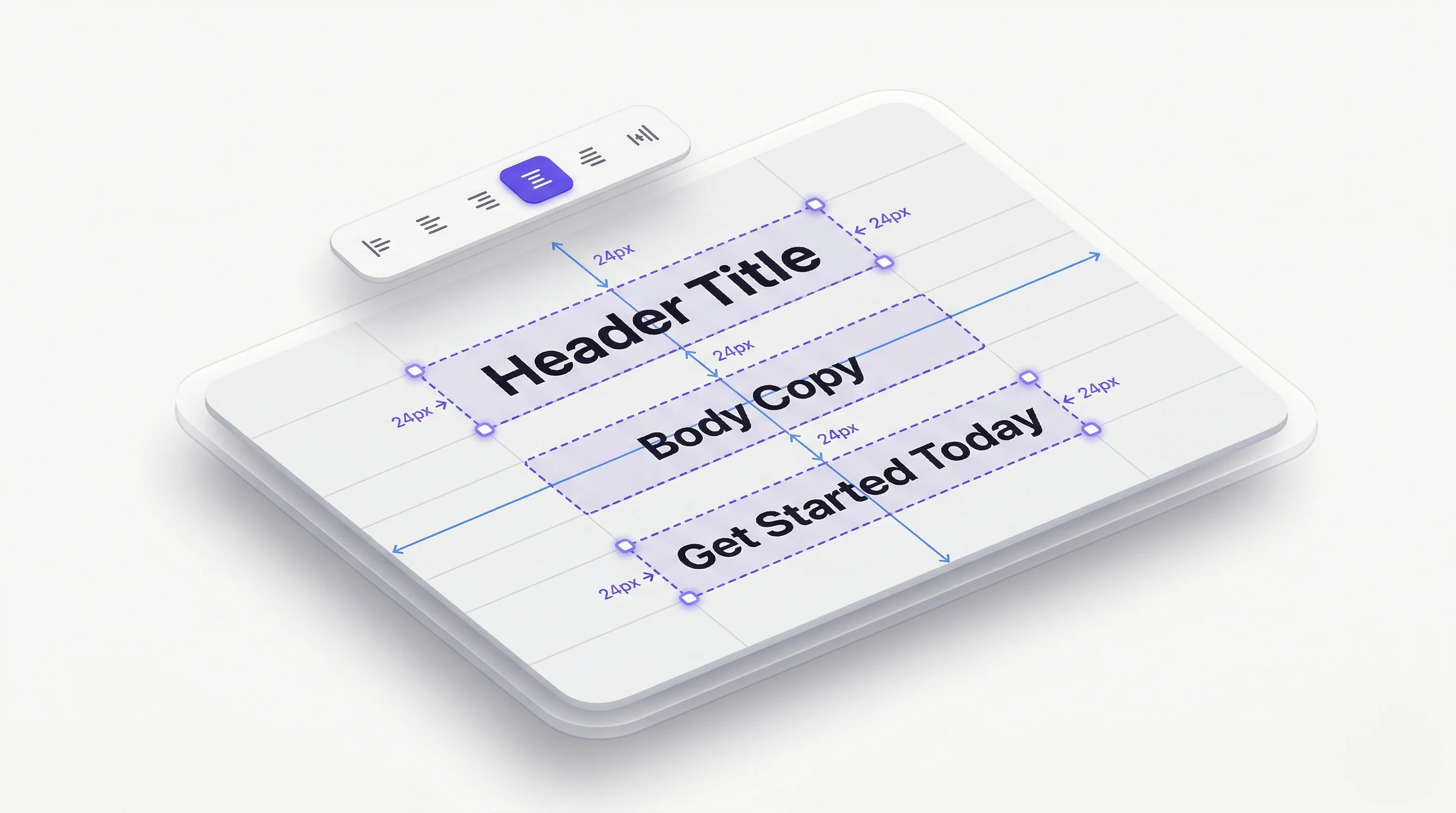
Aligner et répartir
Sélectionnez plusieurs blocs et servez-vous des outils d’alignement pour les caler : à gauche, centré, à droite, ou répartis régulièrement. Les espacements restent cohérents et propres à toute taille d’impression.
Calques et ordre
Chaque bloc occupe un calque. Le panneau de calques à gauche sert à réordonner les éléments et à décider ce qui passe devant ou derrière. C’est décisif quand un bloc d’image recouvre du texte : le calque de texte doit rester au-dessus pour rester lisible.
Magnétisme et repères
Activez les repères intelligents pour voir les indications d’alignement pendant le déplacement. Le magnétisme sur la grille garde des espacements réguliers. Les deux se désactivent quand vous voulez placer librement.
Zoom et aperçu
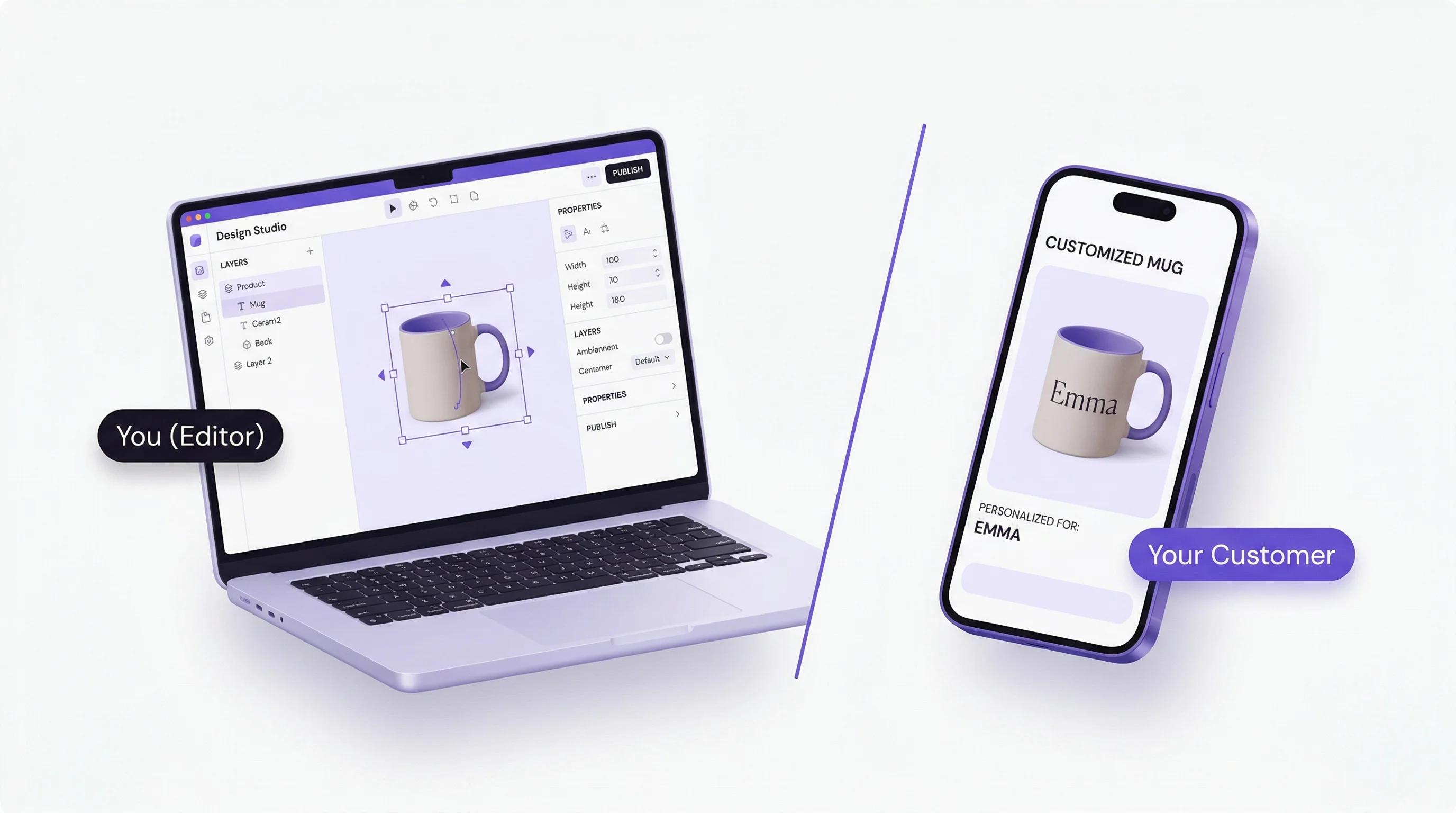
Zoomez pour les détails, puis passez en mode aperçu pour voir le design comme vos clients. Le mode aperçu masque l’interface d’édition et ne laisse que le produit avec ses champs de personnalisation, tel qu’il apparaît dans votre boutique Shopify.
Enregistrer et publier
Enregistrer en brouillon
Cliquez sur Enregistrer à tout moment pour garder votre travail en brouillon. Les brouillons ne sont visibles que dans votre tableau de bord, jamais dans la boutique. Pratique pour peaufiner, recueillir l’avis de l’équipe, ou préparer des produits saisonniers à l’avance.
Publier vers Shopify
Quand le design est prêt, cliquez sur Publier. Composerie met la configuration du customizer à disposition sur votre page produit Shopify. Les clients peuvent personnaliser et commander tout de suite.
Après publication, vous pouvez continuer à travailler. Les modifications s’accumulent en brouillon jusqu’à la publication suivante : votre customizer en ligne reste stable pendant ce temps.
Dupliquer et décliner
Utilisez Dupliquer pour copier un modèle existant et l’adapter à un autre produit ou une autre variante. Un gain de temps quand votre gamme partage des options proches : construisez un bon modèle, puis déclinez-le sur le catalogue.
Conseils pour de meilleurs designs
- Partez de la zone d’impression — accordez les dimensions du canevas aux spécifications de votre prestataire avant d’ajouter le moindre bloc
- Posez des contraintes claires — limites de caractères et résolutions minimales évitent les designs qui s’impriment mal
- Testez sur mobile — l’essentiel du trafic Shopify vient du téléphone ; vérifiez que votre customizer y fonctionne bien
- Utilisez le mode aperçu — regardez toujours l’expérience client avant de publier
- Gardez peu de champs — trois à cinq champs de personnalisation est une fourchette de départ raisonnable ; trop d’options fatiguent et coûtent des finalisations
Se lancer
Le Design Studio vous donne la maîtrise complète de l’expérience de personnalisation. Que vous fassiez de simples produits monogrammés ou des designs complexes à plusieurs champs, les outils sont faits pour.
Prêt à créer votre premier produit personnalisé ? Commencez gratuitement et ouvrez le Design Studio dès aujourd’hui.