Design Studio: crea tu primer producto personalizado
Tutorial paso a paso para montar un producto personalizado con el Design Studio de Composerie: tipos de bloque, campos de personalización y herramientas del lienzo.
Design Studio: crea tu primer producto personalizado
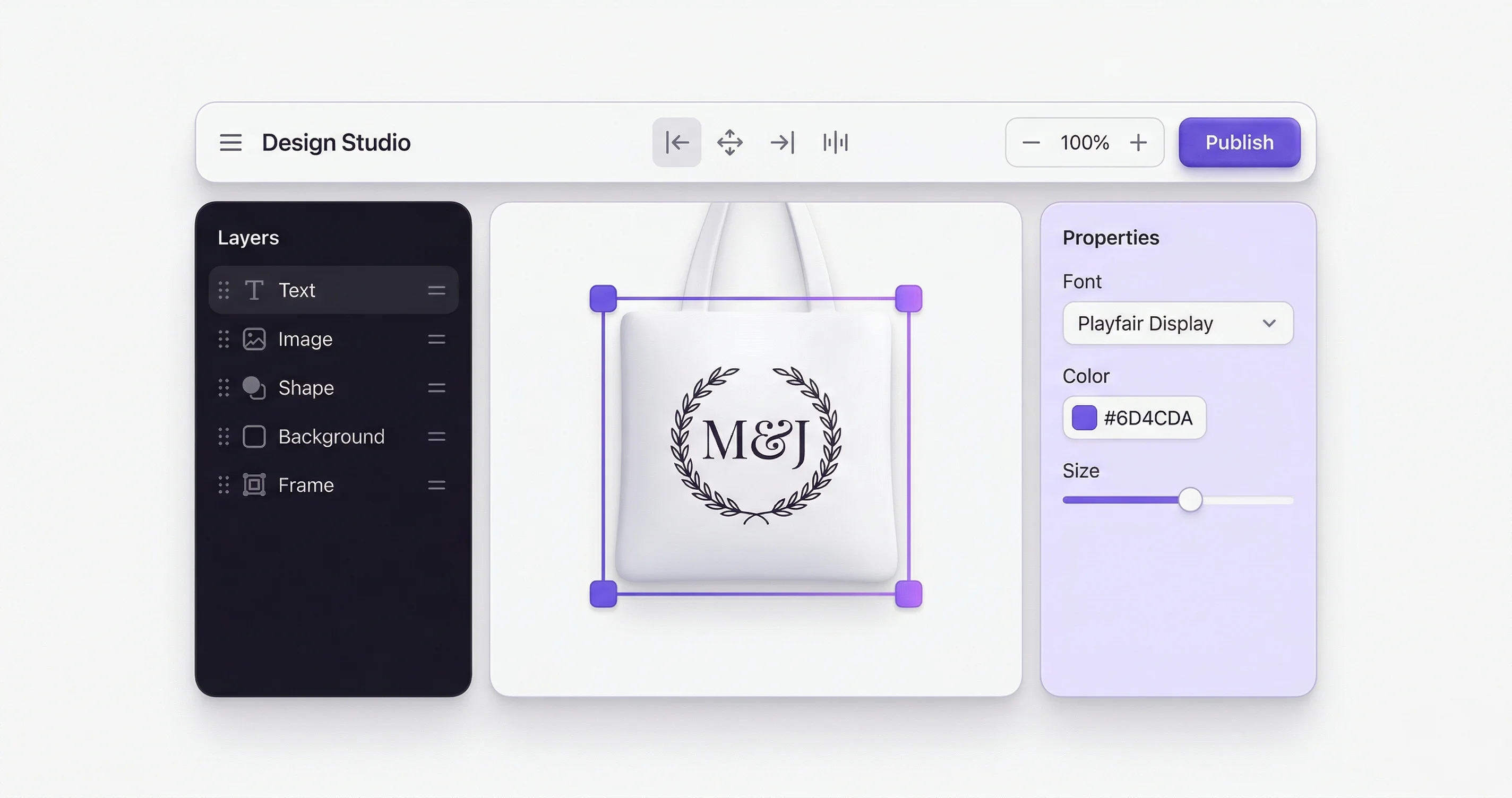
El Design Studio es el corazón de Composerie. Ahí construyes las plantillas que hay detrás de tus productos personalizados: defines qué puede cambiar el cliente, cómo siguen sus cambios en vivo, y qué ajustes de salida y correspondencias de proveedor puede revisar un comerciante. Este tutorial te lleva por un producto completo, de cero a listo.
Abrir el Design Studio
Desde tu panel de Composerie, ve a Productos > Nuevo. Elige un producto base de tu catálogo de Shopify sincronizado, elige tu socio de impresión y pulsa Abrir Design Studio. El editor arranca con un lienzo en blanco del tamaño del área de impresión de tu producto.
La interfaz tiene tres zonas principales:
- Panel izquierdo — biblioteca de bloques y lista de capas
- Centro — el lienzo interactivo
- Panel derecho — propiedades y límites del bloque seleccionado
Los tipos de bloque
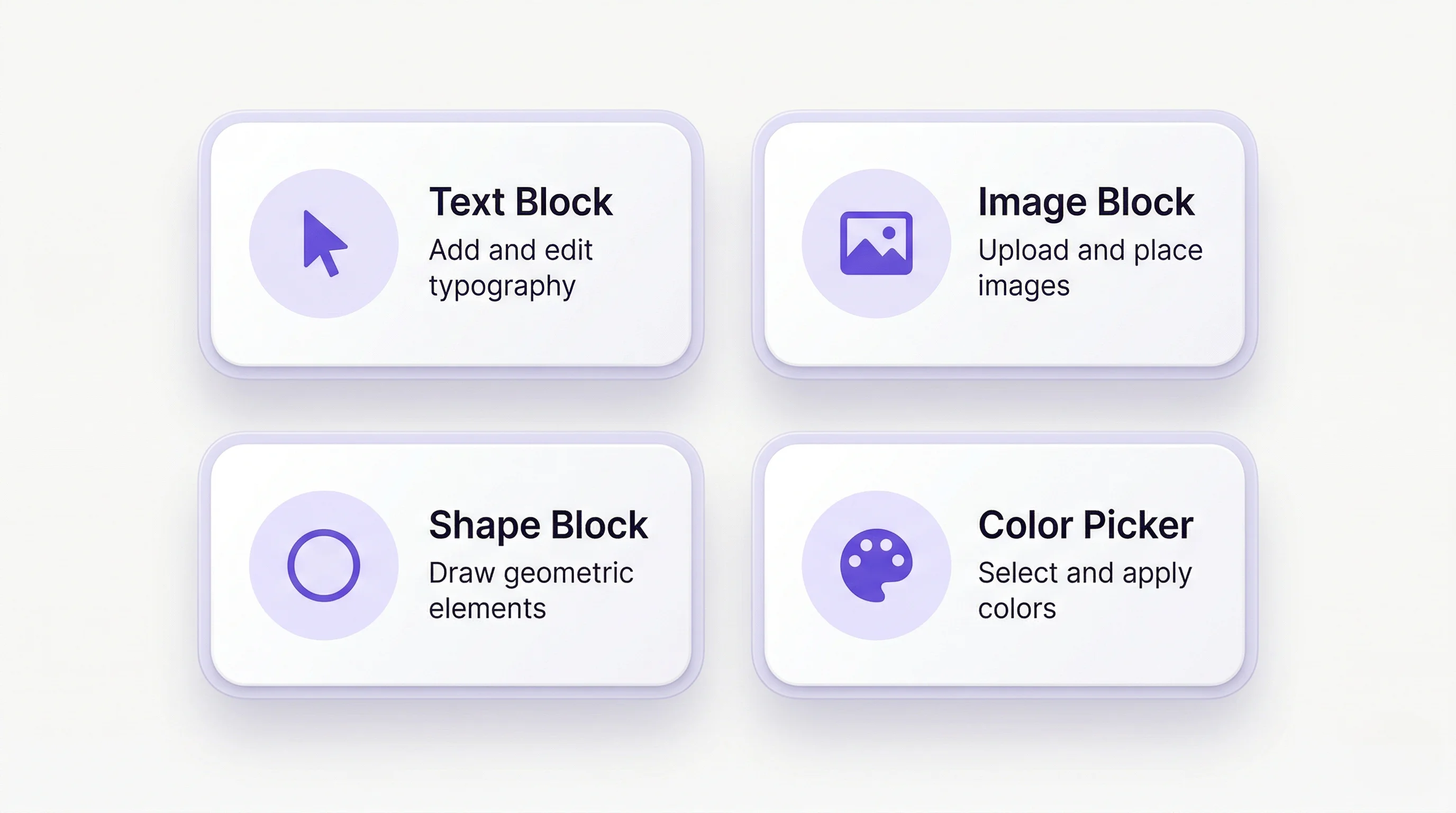
Los bloques son las piezas de cada plantilla. Cada tipo cumple una función, y los combinas libremente para montar composiciones complejas.
Bloques de texto
Los bloques de texto muestran texto fijo o editable por el cliente. Al añadir uno configuras:
- Texto por defecto — lo que aparece antes de que el cliente cambie nada
- Tipografía y tamaño — elige de la biblioteca incorporada o sube tus propias fuentes
- Color — fija un color, o deja que elija el cliente
- Alineación y espaciado — cómo fluye el texto dentro del bloque
- Límites de caracteres — evita que el cliente escriba más de lo que cabe en el área de diseño
Los bloques de texto son el elemento de personalización más usado. Van bien para nombres, fechas, monogramas, citas y mensajes cortos.
Bloques de imagen
Con los bloques de imagen colocas gráficos fijos o dejas que el cliente suba su foto. Entre los ajustes:
- Imagen por defecto — un marcador o un gráfico fijo
- Ajustes de subida — resolución mínima, tipos de archivo aceptados, tamaño máximo
- Recorte — si la imagen llena el marco, cabe dentro, o se recorta a mano
- Filtros — efectos opcionales que el cliente puede aplicar a su imagen
Pon la resolución mínima acorde al requisito de DPI de tu socio de impresión. Así evitas subidas que imprimen mal.
Bloques de forma
Los bloques de forma añaden geometría: rectángulos, círculos, líneas y trazados propios. Sirven para:
- Bordes y marcos decorativos alrededor de texto o imagen
- Fondos que dan contraste detrás del contenido personalizado
- Líneas de separación entre partes del diseño
Las formas pueden tener propiedades fijas o colgar de un campo de personalización, para que el cliente ajuste color o tamaño.
Montar los campos de personalización
Los campos de personalización son las entradas con las que trabaja tu cliente en la ficha de producto de Shopify. Cada campo cuelga de uno o más bloques del lienzo, y enlaza lo que el cliente escribe o elige con lo que aparece en la vista previa.
Campos de texto
El tipo más sencillo. Un campo de texto cuelga de un bloque de texto y se actualiza en vivo mientras el cliente escribe. Configuras:
- Etiqueta — lo que ve el cliente (por ejemplo, «Escribe tu nombre»)
- Texto de ejemplo — lo que se muestra antes de escribir
- Reglas de validación — obligatorio u opcional, longitud mínima y máxima, caracteres permitidos
- Transformación — pasar automáticamente a mayúsculas, minúsculas o iniciales en mayúscula
Campos de subida de imagen
Con los campos de subida, el cliente añade su foto o su ilustración. Tú pones los criterios de aceptación, y la subida se enlaza con un bloque de imagen del lienzo.
El cliente ve una zona de arrastrar y soltar en la ficha. Tras subir, puede mover y escalar la imagen dentro de los límites del bloque. La vista previa responde al instante, así que ve exactamente cómo quedará su foto.
Selectores de color
Un selector de color deja que el cliente elija colores para texto, formas o fondos. Tú decides qué hay disponible:
- Paleta fija — un conjunto elegido, acorde a tu marca o a lo que puedes imprimir
- Selector abierto — la rueda de color completa
- Bloques enlazados — qué elementos cambian con el color elegido
Limita la paleta a los colores que domina tu proveedor; te ahorra sorpresas en producción.
Selectores de tipografía
Un selector de tipografía da al cliente opciones de letra para su texto. Tú compones la lista, y la vista previa del lienzo cambia al momento.
Agrupa las tipografías por estilo (serif, sans serif, caligráfica, display) para que el cliente encuentre rápido. Mantén la lista corta: de 8 a 12 tipografías bien elegidas funcionan mejor que cientos de opciones.
Trabajar en el lienzo
La barra de herramientas sobre el lienzo te da precisión al colocar el diseño.
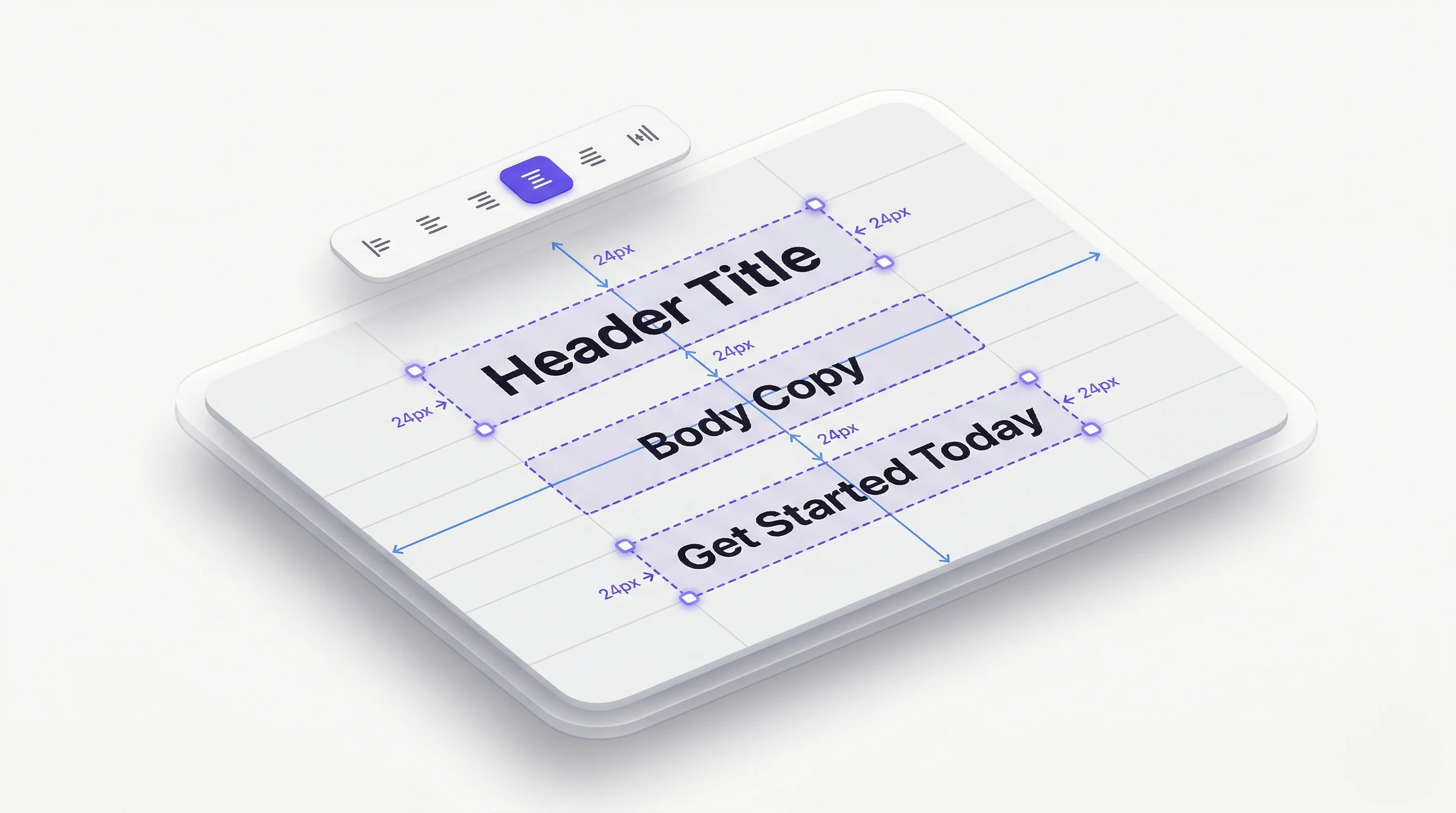
Alinear y distribuir
Selecciona varios bloques y usa las herramientas de alineación para colocarlos: a la izquierda, centrados, a la derecha, o repartidos de forma regular. Así los espacios quedan constantes y limpios en cualquier tamaño de impresión.
Capas y orden
Cada bloque ocupa una capa. Con el panel de capas de la izquierda reordenas elementos y decides qué queda delante o detrás. Es clave cuando un bloque de imagen se solapa con texto: la capa de texto debe quedar arriba para que se lea.
Ajuste y guías
Activa las guías inteligentes para ver pistas de alineación mientras arrastras. El ajuste a la cuadrícula mantiene los espacios regulares. Ambos se pueden desactivar cuando quieras colocar a mano libre.
Zoom y vista previa
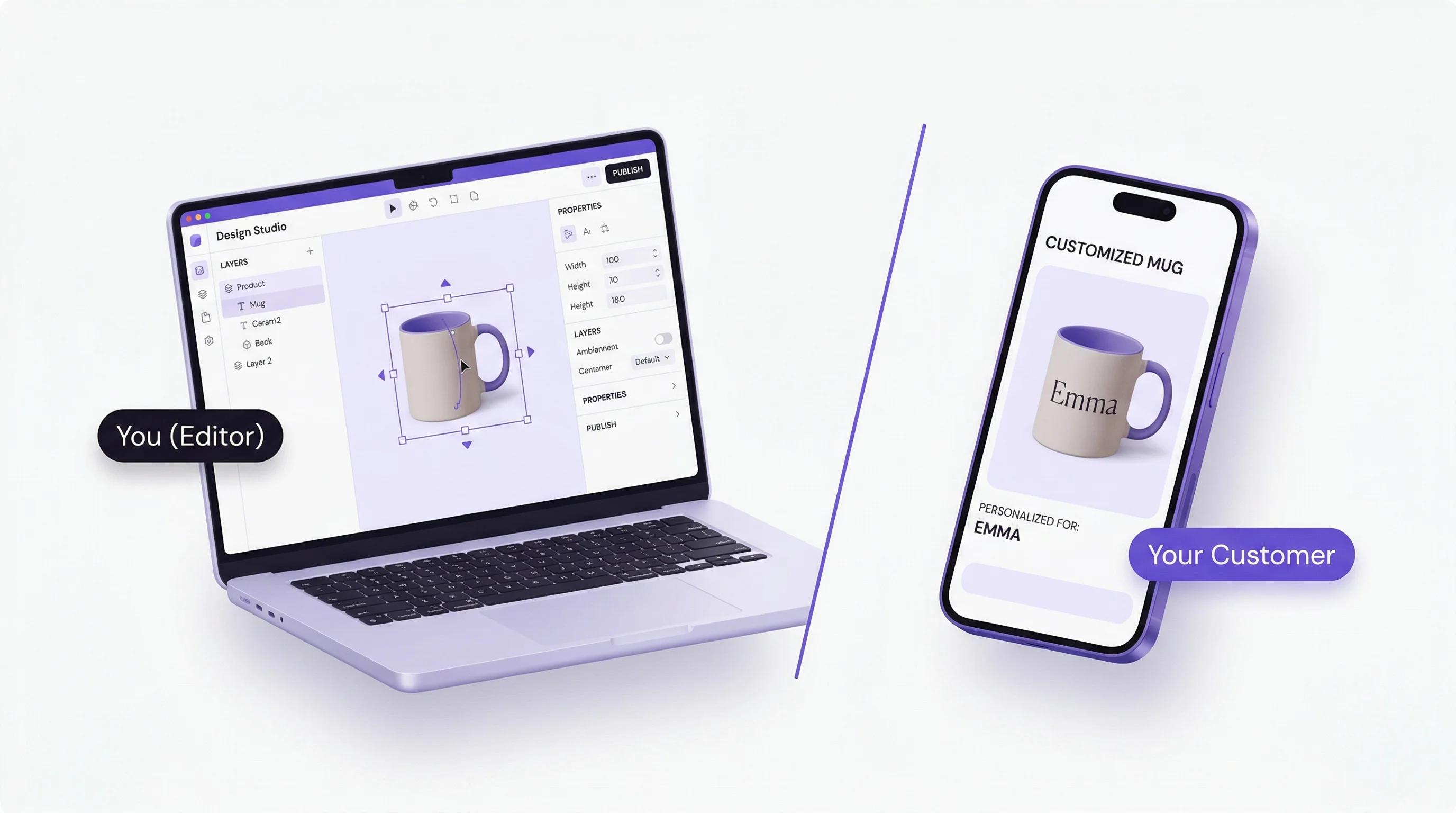
Acércate para los detalles y luego pasa al modo vista previa para ver el diseño como lo verán tus clientes. Ese modo oculta la interfaz del editor y deja solo el producto con sus campos, tal como aparece en tu tienda de Shopify.
Guardar y publicar
Guardar como borrador
Pulsa Guardar cuando quieras para conservar el trabajo como borrador. Los borradores solo se ven en tu panel; no aparecen en la tienda. Útiles para seguir puliendo, recoger opiniones del equipo o preparar productos de temporada con antelación.
Publicar en Shopify
Cuando el diseño esté listo, pulsa Publicar. Composerie deja la configuración del personalizador disponible en tu ficha de producto de Shopify. Los clientes pueden personalizar y comprar de inmediato.
Después de publicar puedes seguir trabajando. Los cambios se acumulan como borrador hasta que publiques de nuevo, así que tu personalizador en vivo se mantiene estable mientras tanto.
Duplicar y derivar
Usa Duplicar para copiar una plantilla existente y adaptarla a otro producto o variante. Ahorra tiempo cuando tu gama comparte opciones parecidas: monta una plantilla buena y derívala por el catálogo.
Consejos para mejores diseños
- Empieza por el área de impresión — ajusta las medidas del lienzo a las especificaciones de tu proveedor antes de poner ningún bloque
- Pon límites claros — los límites de caracteres y las resoluciones mínimas evitan diseños que imprimen mal
- Prueba en móvil — la mayor parte del tráfico de Shopify viene del teléfono; comprueba que tu personalizador va bien ahí
- Usa el modo vista previa — mira siempre la experiencia del cliente antes de publicar
- Deja pocos campos — de tres a cinco campos de personalización es un rango de partida sensato; demasiadas opciones abruman y te cuestan cierres
Empezar
El Design Studio te da control completo sobre la experiencia de personalización. Tanto si haces productos sencillos con monograma como diseños complejos con muchos campos, las herramientas están hechas para eso.
¿Listo para crear tu primer producto personalizado? Empieza gratis y abre hoy el Design Studio.